Skip to content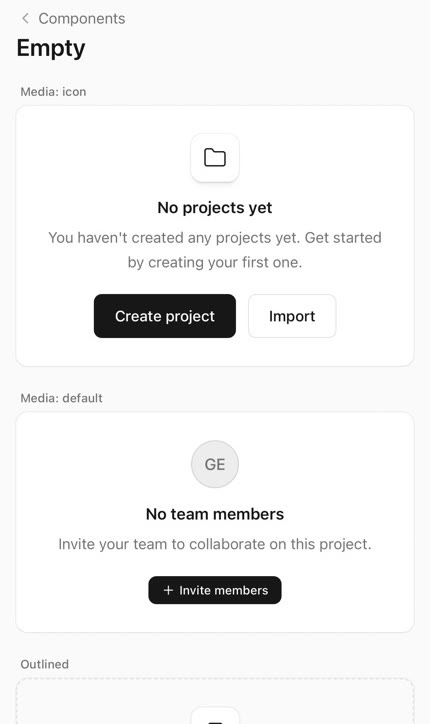
empty-example.tsx
Use the Empty component to display an empty state.
Installation
Usage
import { Avatar, AvatarFallback } from "@/components/ui/avatar"
import { Button } from "@/components/ui/button"
import {
Empty,
EmptyContent,
EmptyDescription,
EmptyHeader,
EmptyMedia,
EmptyTitle,
} from "@/components/ui/empty"<Empty>
<EmptyHeader>
<EmptyMedia variant="icon">
<FolderIcon />
</EmptyMedia>
<EmptyTitle>No projects yet</EmptyTitle>
<EmptyDescription>
You haven't created any projects yet. Get started by creating your
first one.
</EmptyDescription>
</EmptyHeader>
<EmptyContent className="flex-row justify-center">
<Button>Create project</Button>
<Button variant="outline">Import</Button>
</EmptyContent>
</Empty>Composition
EmptyEmptyContentEmptyDescriptionEmptyHeaderEmptyMediaEmptyTitle
Examples
import {
FolderIcon,
InboxIcon,
PlusIcon,
} from "@fabricator-ui/icons-react-native"
import { Avatar, AvatarFallback } from "@/components/ui/avatar"
import { Button } from "@/components/ui/button"
import {
Empty,
EmptyContent,
EmptyDescription,
EmptyHeader,
EmptyMedia,
EmptyTitle,
} from "@/components/ui/empty"
function EmptyExample() {
return (
<ExampleWrapper>
<Example title="Media: icon" className="p-0">
<Empty>
<EmptyHeader>
<EmptyMedia variant="icon">
<FolderIcon />
</EmptyMedia>
<EmptyTitle>No projects yet</EmptyTitle>
<EmptyDescription>
You haven't created any projects yet. Get started by creating your
first one.
</EmptyDescription>
</EmptyHeader>
<EmptyContent className="flex-row justify-center">
<Button>Create project</Button>
<Button variant="outline">Import</Button>
</EmptyContent>
</Empty>
</Example>
<Example title="Media: default" className="p-0">
<Empty>
<EmptyHeader>
<EmptyMedia variant="default">
<Avatar size="lg">
<AvatarFallback>GE</AvatarFallback>
</Avatar>
</EmptyMedia>
<EmptyTitle>No team members</EmptyTitle>
<EmptyDescription>
Invite your team to collaborate on this project.
</EmptyDescription>
</EmptyHeader>
<EmptyContent>
<Button size="sm">
<PlusIcon />
Invite members
</Button>
</EmptyContent>
</Empty>
</Example>
<Example title="Outlined" className="bg-transparent p-0 shadow-none">
<Empty className="border">
<EmptyHeader>
<EmptyMedia variant="icon">
<InboxIcon />
</EmptyMedia>
<EmptyTitle>Nothing in your inbox</EmptyTitle>
<EmptyDescription>New messages land here.</EmptyDescription>
</EmptyHeader>
</Empty>
</Example>
</ExampleWrapper>
)
}
export { EmptyExample }API reference
Differences from web
Same. It works as it does on the web, with onPress for onClick.
Accessibility
Parts set role="heading", read by VoiceOver and TalkBack. Give a control with no text an accessibilityLabel.