Skip to content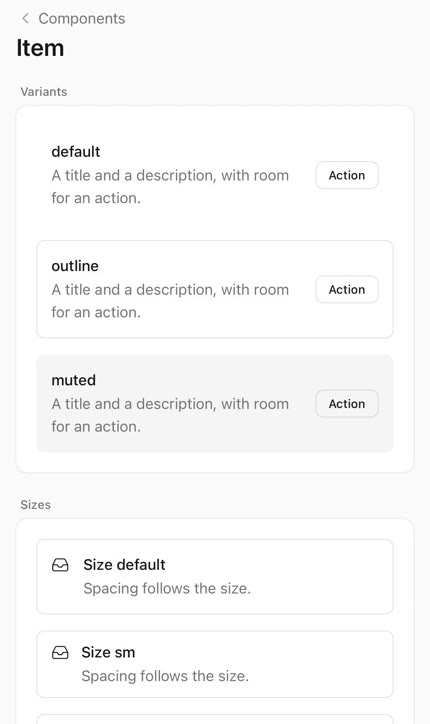
item-example.tsx
A versatile component for displaying content with media, title, description, and actions.
Installation
Usage
import {
Avatar,
AvatarFallback,
AvatarImage,
} from "@/components/ui/avatar"
import { Button } from "@/components/ui/button"
import {
Item,
ItemActions,
ItemContent,
ItemDescription,
ItemFooter,
ItemGroup,
ItemHeader,
ItemMedia,
ItemSeparator,
ItemTitle,
} from "@/components/ui/item"
import { Text } from "@/components/ui/text"{VARIANTS.map((variant) => (
<Item key={variant} variant={variant}>
<ItemContent>
<ItemTitle>{variant}</ItemTitle>
<ItemDescription>
A title and a description, with room for an action.
</ItemDescription>
</ItemContent>
<ItemActions>
<Button variant="outline" size="sm">
Action
</Button>
</ItemActions>
</Item>
))}Composition
ItemItemActionsItemContentItemDescriptionItemFooterItemGroupItemHeaderItemMediaItemSeparatorItemTitle
Examples
import {
BadgeCheckIcon,
ChevronRightIcon,
InboxIcon,
PlusIcon,
} from "@fabricator-ui/icons-react-native"
import { Image, Pressable } from "react-native"
import {
Avatar,
AvatarFallback,
AvatarImage,
} from "@/components/ui/avatar"
import { Button } from "@/components/ui/button"
import {
Item,
ItemActions,
ItemContent,
ItemDescription,
ItemFooter,
ItemGroup,
ItemHeader,
ItemMedia,
ItemSeparator,
ItemTitle,
} from "@/components/ui/item"
import { Text } from "@/components/ui/text"
const PHOTO =
"https://images.unsplash.com/photo-1497366754035-f200968a6e72?w=900&auto=format&fit=crop&q=80"
const VARIANTS = ["default", "outline", "muted"] as const
const SIZES = ["default", "sm", "xs"] as const
function ItemExample() {
return (
<ExampleWrapper>
<Example title="Variants" className="items-stretch">
{VARIANTS.map((variant) => (
<Item key={variant} variant={variant}>
<ItemContent>
<ItemTitle>{variant}</ItemTitle>
<ItemDescription>
A title and a description, with room for an action.
</ItemDescription>
</ItemContent>
<ItemActions>
<Button variant="outline" size="sm">
Action
</Button>
</ItemActions>
</Item>
))}
</Example>
<Example title="Sizes" className="items-stretch">
{SIZES.map((size) => (
<Item key={size} size={size} variant="outline">
<ItemMedia variant="icon">
<InboxIcon />
</ItemMedia>
<ItemContent>
<ItemTitle>Size {size}</ItemTitle>
<ItemDescription>Spacing follows the size.</ItemDescription>
</ItemContent>
</Item>
))}
</Example>
<Example title="Media" className="items-stretch">
<Item variant="outline">
<ItemMedia>
<Avatar>
<AvatarImage
src="https://github.com/gabrielespinheira.png"
alt="@gabrielespinheira"
/>
<AvatarFallback>GE</AvatarFallback>
</Avatar>
</ItemMedia>
<ItemContent>
<ItemTitle>Gabs</ItemTitle>
<ItemDescription>gabs@fabricator.dev</ItemDescription>
</ItemContent>
<ItemActions>
<Button
size="icon-sm"
variant="outline"
accessibilityLabel="Invite"
>
<PlusIcon />
</Button>
</ItemActions>
</Item>
{SIZES.map((size) => (
<Item key={size} size={size} variant="outline">
<ItemMedia variant="image">
<Image src={PHOTO} alt="An office with plants by the window" />
</ItemMedia>
<ItemContent>
<ItemTitle>Workspace</ItemTitle>
</ItemContent>
<ItemContent className="items-end">
<Text className="text-muted-foreground">$12</Text>
</ItemContent>
</Item>
))}
</Example>
<Example title="Pressable" className="items-stretch">
<Item
variant="outline"
size="sm"
render={<Pressable onPress={() => {}} />}
>
<ItemMedia>
<BadgeCheckIcon />
</ItemMedia>
<ItemContent>
<ItemTitle>Your profile has been verified.</ItemTitle>
</ItemContent>
<ItemActions>
<ChevronRightIcon />
</ItemActions>
</Item>
</Example>
<Example title="Header and footer" className="items-stretch">
<Item variant="outline">
<ItemHeader>
<Text>Acme Inc</Text>
<Text className="text-muted-foreground">Today</Text>
</ItemHeader>
<ItemContent>
<ItemTitle>Invoice paid</ItemTitle>
</ItemContent>
<ItemFooter>
<Text className="text-muted-foreground">Paid by card</Text>
<Button size="xs" variant="ghost">
Receipt
</Button>
</ItemFooter>
</Item>
</Example>
<Example title="Group" className="items-stretch">
<ItemGroup>
<Item size="sm">
<ItemContent>
<ItemTitle>Inbox</ItemTitle>
</ItemContent>
</Item>
<ItemSeparator />
<Item size="sm">
<ItemContent>
<ItemTitle>Archive</ItemTitle>
</ItemContent>
</Item>
</ItemGroup>
</Example>
</ExampleWrapper>
)
}
export { ItemExample }API reference
Differences from web
Same. It works as it does on the web, with onPress for onClick.
Accessibility
Parts set role="list", read by VoiceOver and TalkBack. Give a control with no text an accessibilityLabel.